Navigation
Systemvoraussetzungen
Joomla! Version
Alle Produkte von Yagendoo sind ausschließlich für Joomla! 1.5 oder spätere Versionen entwickelt!
PHP Version
Mindestens PHP5 erforderlich! Die PHP Version 5 oder darüber ist die primäre Entwicklungsplattform für alle Yagendoo-Erweiterungen. Sollten Sie noch PHP4 nutzen, ist dies kein Problem; in der Regel können Sie bei Ihrem Webhoster problemlos die PHP Version auf PHP5 updaten.
Virtuemart Version
Virtuemart 1.1.3 oder eine höhere Version der 1.1.x Serie vorausgesetzt! Die Virtuemart Version 1.1.3 oder darüber ist die primäre Entwicklungsplattform für alle Yagendoo-Erweiterungen.
Die Installation des Yagendoo VM Moduls der neuesten Produkte ist sehr einfach und erfordert nur wenige Schritte. Im Folgenden erfahren Sie, wie Sie das Yagendoo Virtuemart Modul der neuesten Produkte nach dem Download installieren und in Betrieb nehmen.
1. Installation des Yagendoo VM Latest Moduls
a.) Entpacken Sie das Paket, das Sie über Ihren Downloadlink nach dem Kauf geladen haben, lokal auf Ihrem PC. Sie finden darin das Modul-Paket und einige Dateien mit Informationen.
b.) Navigieren Sie in Ihr Joomla! Backend zum Joomla! Installer und wählen Sie das Modul-Paket, welches Sie zuvor geladen haben und welches nun auf Ihrem PC liegt, aus und installieren Sie dies über den Joomla! Installer. Bei erfolgreicher Installation erhalten Sie die Meldung, dass das Modul erfolgreich installiert wurde.
Hinweis: Da manche Server nicht 100% Joomla!-tauglich sind, kontrollieren Sie bitte die CHMOD-Rechte der Dateien und Ordner. Alle Ordner müssen einen CHMOD von 755 und alle Dateien einen CHMOD von 644 haben.
2. Übersicht des Yagendoo Virtuemart Latest Moduls
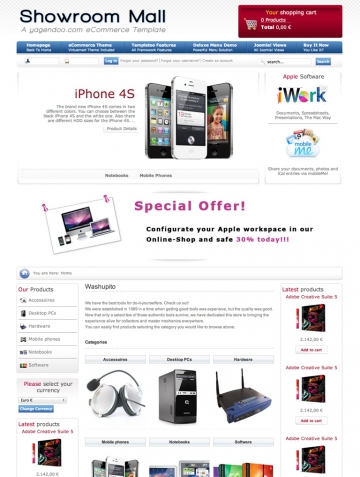
Auf der rechten Seite sehen Sie eine mögliche Anzeige des Moduls. Es gibt sehr viele Konfigurationsmöglichkeiten, auf die im Folgenden noch eingegangen wird. So steht Ihnen unter anderem eine grafische Anzeige für ein rabattiertes Produkt zur Verfügung sowie eine Ansicht, falls ein Artikel ausverkauft ist. Die Darstellung ist frei wählbar.
Sie haben die Möglichkeit, fast alle Elemente des Yagendoo Virtuemart Moduls an- und auszuschalten, wie z.B. die SKU, die Beschreibung, die Bilder, etc.
Sie können angeben, ob die anzuzeigenden Produkte aus bestimmten Kategorien kommen sollen oder ob es zufällige Produkte aus Ihrem gesamten Virtuemart Shop sein sollen. Außerdem können Sie den Zeitraum bestimmen, in welchem Produkte als neu gelten.
3. Basis-Konfiguration des Yagendoo Virtuemart Latest Moduls
Navigieren Sie nun in Ihrem Backend zum Menüpunkt Erweiterungen->Module. Dort finden Sie das Modul "Yagendoo Virtuemart Latest Products".
Hier können Sie unter anderem die eben genannten Änderungen vornehmen. Nach dem Modul-Suffix finden Sie eine Eingabemöglichkeit für die Anzahl der Spalten, in denen die Produkte dargestellt werden, sowie die Anzahl der darzustellenden Produkte. Danach können Sie die Kategorien auswählen, aus denen die neuesten Produkte angezeigt werden sollen.
Jetzt folgen verschiedene Auswahlboxen zum An- und Ausschalten folgender Elemente: die SKU, die Kurzbeschreibung, der Preis, der Rabatt (falls vorhanden), der Addtocart-Button (Schaltfläche, um das Produkte zum Warenkorb hinzuzufügen), der Hersteller und der Verkäufer.
Als nächste Basiseinstellungen des Moduls der neuesten Produkte können Sie auswählen, ob das Produktbild angezeigt werden soll, welche Position es haben soll und in welcher Größe es angezeigt werden soll.
Zum Schluss folgt die Einstellung, wie viele Tage ein Produkt als neu gelten soll. Falls Sie hier keine Zeitbegrenzung wünschen, so können Sie die "0" eintragen und es werden immer die zuletzt eingetragenen Produkte angezeigt.
4. Erweiterte Konfiguration des Yagendoo Virtuemart Latest Moduls
Unter den Basis-Modul-Parametern finden Sie die erweiterten Parameter.
Zuerst geben Sie an, ob das Bild für den Rabatt (Badge) angezeigt werden soll. Danach können Sie auswählen, welches Badge angezeigt werden soll.
Im nächsten Schritt können Sie entscheiden, ob das Ausverkauft-Badge angezeigt werden soll. Auch hier können Sie aussuchen, welches Sie verwenden wollen. Standardmäßig ist nur eines vorhanden. Falls Sie eigene Badges erstellen und verwenden möchten, sehen Sie bitte in die FAQ.
5. FAQ
Das Yagendoo Virtuemart Modul der neuesten Produkte sieht nicht gut aus und wirkt durcheinander.
Es kann vorkommen, dass das Template Ihrer Joomla!-Webseite die Einstellungen des Moduls überschreibt.
Folgender Trick mag Ihnen dabei helfen: Laden Sie sich via FTP im Ordner templates/IHR-TEMPLATE/ in dem Ordner für Css-Dateien (oft "css", "style" oder "styles" genannt) die Haupt-CSS-Datei herunter (meist "template.css" genannt).
Laden Sie sich außerdem im Ordner modules/mod_yagendoo_vm_latest/assets/css die yagendoo.css herunter.
Kopieren Sie alles aus der Yagendoo-CSS an das Ende der Template-CSS; nun sollte alles funktionieren. Falls dies nicht funktioniert hat, versuchen Sie den Vorgang mit anderen CSS-Dateien Ihres Templates. Laden Sie anschließend die geänderte Template-CSS-Datei wieder auf den Server.
Dieser Trick kann Ihnen auch bei anderen Modulen oder Komponenten helfen, falls diese nicht korrekt aussehen.
Ich möchte gerne ein eigenes Badge für den Rabatt einfügen. Wie mache ich das?
Dazu sind zwei Schritte notwendig:
1. Kopieren des neuen Badges: Kopieren Sie Ihr erstelltes Bild (im Format PNG) nach modules/mod_yagendoo_vm_latest/assets/img/badge_discount. Achten Sie dabei darauf, dass der Name Ihrer Bilddatei keine Umlaute oder Sonderzeichen (wie z.B. ein Leerzeichen) enthält.
2. Ändern im Code: Wenn Sie dieses Bild nun über die Modulparameter aussuchen (es wird automatisch erkannt), werden Sie wahrscheinlich feststellen, dass die Position und der Winkel der Schrift auf dem Bild nicht stimmen.
Änderungen können Sie in der yagendoo_image.php im Verzeichnis modules/mod_yagendoo_vm_latest/lib/ auf Zeile 84-86 vornehmen. Nachfolgend sehen Sie diese Zeilen:
Ändern Sie einfach den Namen des Bildes in Zeile 84. In Zeile 85 ist der erste Wert (30) gleich der Schriftgröße, der zweite Wert (45) der Winkel, der dritte Wert (30) der Abstand nach links und der vierte Wert (90) der Abstand von oben. Gegebenenfalls müssen Sie mit diesen Parametern etwas spielen, um die korrekte Anzeige zu bekommen. Vergessen Sie nicht, dass Sie die geänderte Datei wieder auf den Server zurückladen müssen.
Ich möchte gerne ein eigenes "Ausverkauft"-Badge einfügen. Wie mache ich das?
Das ist vergleichsweise einfach. Kopieren Sie das gewünschte Bild nach modules/mod_yagendoo_vm_latest/assets/img/en (für Englisch) und in die Sprache Ihrer Wahl; für Deutsch wäre das das Verzeichnis modules/mod_yagendoo_vm_latest/assets/img/de. Auf diese Weise können Sie das Badge auch mehrsprachig erstellen - wichtig ist dabei ist nur, dass das gewünschte Bild in allen Verzeichnissen den gleichen Namen trägt.
Ich habe ein neues Produkt in einer neuen Kategorie eingetragen, aber es erscheint nicht.
Navigieren Sie im Joomla!-Backend zu den Parametern des Moduls und prüfen Sie in dem Feld der Kategorien, ob die neue Kategorie auch markiert ist.
Wenn ich das Modul installieren will, erscheint ein weißer Bildschirm mit der Überschrift: "-1 - Es ist ein Fehler aufgetreten " und darunter "Es war nicht möglich die ausgewählte Datei zu kopieren!".
Deinstallieren Sie das Modul, indem Sie zu dem Menüpunkt Erweiterungen->Installieren/Deinstallieren gehen und dort den Reiter "Module" aktivieren. Wählen Sie das Modul aus und deinstallieren Sie es. Jetzt installieren Sie das Modul erneut.